Como Desativar Modo Desenvolvedor: Guia Completo e Seguro
Se você ativou o modo desenvolvedor por engano ou simplesmente cansou daquelas opções extras, pode desligá-lo rapidinho nas Configurações do seu Android.
Abra Configurações, ache Opções do Desenvolvedor (ou Configurações Adicionais) e toque na chave no topo da tela para desativar — as opções somem até você reativar.
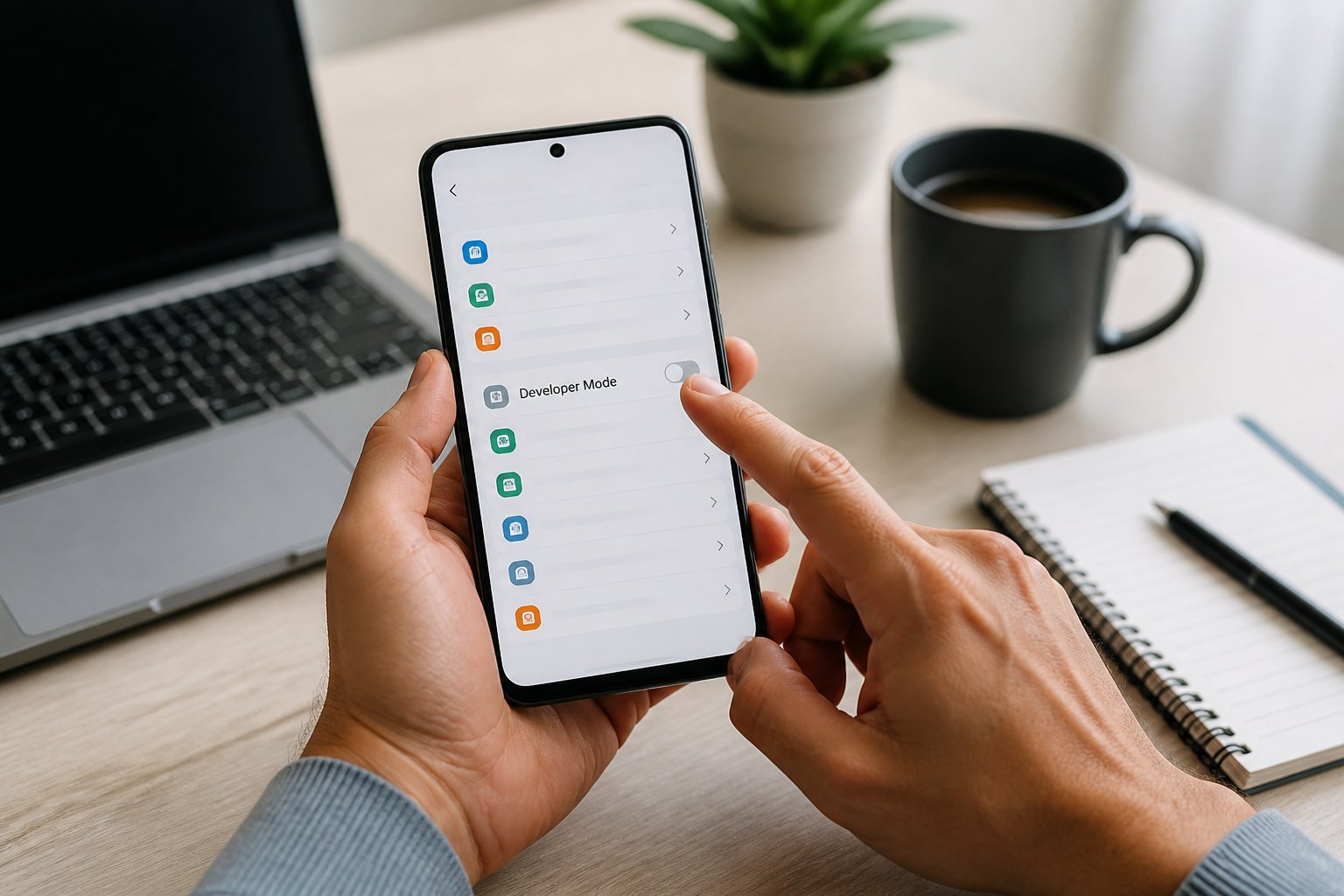
Aqui, você vai ver exatamente onde encontrar essa opção em marcas como Samsung, Xiaomi e Motorola.
Também vou comentar o que muda na segurança e privacidade do aparelho quando o modo está desativado.
Essas instruções são simples, sem enrolação, pra resolver o problema sem sustos.
Como Encontrar e Desativar o Modo Desenvolvedor no Android
Você vai descobrir onde fica a opção no sistema, como desligá-la em modelos populares e o que fazer se a depuração USB ou ferramentas como o Android Studio continuarem conectando.
As dicas cobrem passos diretos nas configurações e algumas variações em Samsung, Xiaomi e Motorola.
Passo a Passo nas Configurações
- Abra Configurações do seu aparelho.
- Use a busca e digite “opções do desenvolvedor” pra achar mais rápido.
- Se preferir ir manualmente, tente Sistema > Avançado > Opções do desenvolvedor (na maioria dos Androids é assim).
Toque na chave no topo da tela para desligar as opções do desenvolvedor.
Quando a chave estiver em desligado, as opções ficam ocultas e inacessíveis até você ativar de novo.
Verifique se aparece “Desativado” ou se a chave muda de cor.
Se você ativou com conta de desenvolvedor, não precisa apagar nada extra; só desligue a chave mesmo.
Desativando em Celulares Samsung, Xiaomi e Motorola
Samsung: vá em Configurações > Opções do desenvolvedor (ou pesquise no app Configurações) e toque na chave para desligar.
Nos Samsung, a opção aparece em Configurações > Sobre o telefone só pra ativar; depois ela vai pra Sistema.
Xiaomi (MIUI): entre em Configurações > Configurações adicionais > Opções do desenvolvedor.
Na MIUI, confira a versão do MIUI se não achar, pois às vezes o caminho muda um pouco.
Motorola: abra Configurações, busque por Opções do desenvolvedor e desative a chave.
Em todos esses, desligar a chave remove as opções da tela; se não sumirem, reinicie o aparelho.
Dica: sempre tente buscar “opções do desenvolvedor” antes de se perder em menus.
Interação com a Depuração USB e IDEs como Android Studio
Se você usou depuração USB, desligar as opções remove a permissão de depuração que o Android Studio usa.
Antes de desconectar, feche o Android Studio e tire o cabo USB.
No Android Studio, veja se não tem sessões ADB ativas com o comando:
- adb devices
Se ainda aparecerem dispositivos, rode:
- adb kill-server
e só então desconecte o cabo.
Se você tinha uma chave RSA autorizada, o Android pode pedir confirmação ao reconectar depois de reativar as opções.
Desligar as opções corta conexões ADB e impede que ferramentas externas controlem o aparelho sem sua autorização.
O que Fazer se as Opções de Desenvolvedor Não Sumirem
Reinicie o aparelho primeiro; isso resolve muitos casos.
Se as opções continuarem visíveis, veja se um perfil corporativo ou algum app de gerenciamento não está mantendo as configurações ativas.
Você pode tentar limpar dados do app Configurações:
- Configurações > Apps > Mostrar sistema > Configurações > Armazenamento > Limpar dados.
Cuidado com essa opção, pois pode resetar preferências.
Outra ideia: crie um novo usuário ou perfil no aparelho e veja se as opções somem nesse perfil.
Se nada resolver, procure um técnico ou suporte do fabricante.
Assim, você evita mudanças arriscadas, como reset de fábrica, sem precisar.
Segurança, Privacidade e Efeitos ao Desativar o Modo Desenvolvedor
Desativar o modo desenvolvedor reduz riscos técnicos e revoga permissões avançadas.
Isso ajuda a proteger dados sensíveis, evita mudanças acidentais nas configurações e mantém o padrão de segurança do sistema.
Riscos de Segurança e Privacidade
Quando você ativa o modo desenvolvedor, o sistema libera recursos avançados como depuração USB, instalação por ADB e logs detalhados.
Essas funções podem expor seu aparelho a acessos não autorizados se cabos ou computadores suspeitos tiverem contato físico.
Desativando o modo, você corta privilégios que apps e conexões poderiam explorar.
Isso reduz o risco de vazamento de dados pessoais e de senhas salvas, além de tokens de autenticação que às vezes aparecem nos logs do sistema.
Mantenha também o bloqueio de tela com senha ou biometria ativo.
Mesmo com o modo desativado, a segurança física do aparelho ainda é essencial pra manter sua privacidade.
Recomendações para Usuários Não Técnicos
Se você não entende todas as opções do modo desenvolvedor, melhor deixar desativado.
Assim, evita mudanças que podem bagunçar o sistema ou expor seus dados.
Antes de desligar, anote qualquer ajuste que precise manter, tipo depuração pra transferir arquivos.
Dá pra reativar o modo depois, mas será necessário repetir o passo a passo.
Atualize o sistema e os apps antes de mexer.
Use só cabos e computadores confiáveis ao conectar seu celular.
Se bater dúvida, peça ajuda a um técnico ou ao suporte do fabricante pra não correr o risco de perder dados ou configurar algo errado.
Impacto em Atualizações do Sistema e Aplicativos de Banco
Desativar o modo desenvolvedor, na maioria das vezes, não barra atualizações do sistema. Ainda assim, certas opções ativadas nesse modo podem mexer com o jeito que as atualizações acontecem.
Por exemplo, pode rolar bloqueio de instalação automática ou até mudanças no particionamento, principalmente em aparelhos com root. Não é algo que todo mundo percebe logo de cara.
No caso de aplicativos de banco e serviços financeiros, desativar o modo desenvolvedor deixa tudo mais seguro. Muitos apps bancários ficam de olho se o modo desenvolvedor ou a depuração estão ativos, e acabam limitando funções por precaução.
Depois de desligar o modo, esses apps geralmente voltam a funcionar de boa, sem tantas restrições. Mas, claro, cada banco tem lá suas exigências.
Vale a pena dar uma olhada nas configurações do seu app bancário pra ver se ele pede permissões específicas. Se um dia você decidir ativar o modo de novo, já sabe: o banco pode bloquear algumas funções até que tudo volte ao normal.