Como Descobrir o PIN do Celular: Passos Rápidos e Soluções
Esqueceu o PIN do celular? Você pode descobrir o PIN do chip olhando a embalagem do SIM ou usando o PIN padrão da operadora; se mudou o código, solicite o PUK ou ajuda da operadora para recuperar o acesso. Se o PIN for do SIM, procure o cartão físico ou entre em contato com a operadora para obter o PUK; se for o PIN de bloqueio da tela, há métodos específicos para Android e iPhone que ajudam a recuperar ou redefinir a senha.
Neste texto você vai entender a diferença entre o PIN do SIM (Personal Identification Number) e o PIN de tela, aprender como achar o PIN do chip e o código PUK, e ver soluções práticas para quando esquecer o PIN de bloqueio do aparelho. As instruções serão diretas e práticas para que você recupere o acesso sem perder tempo ou dados desnecessariamente.
Diferença Entre PIN do SIM e PIN de Tela
O PIN do chip e o PIN de tela protegem coisas diferentes no seu celular. Um controla o acesso ao número e à rede pela operadora; o outro protege o conteúdo do aparelho, como apps, fotos e mensagens.
Função do PIN do Chip
O PIN do chip (PIN do SIM) é uma senha de 4 a 8 dígitos ligada ao cartão SIM.
Ele impede que outra pessoa use sua linha em outro aparelho sem autorização. Se você errar o PIN três vezes seguidas, o SIM bloqueia e só o PUK (código de desbloqueio de 8 dígitos) resolve.
Use o PIN do SIM sempre que trocar de aparelho ou reiniciar o telefone.
O PIN padrão vem no cartão plástico que acompanha o chip; se você nunca mudou, ele costuma estar impresso lá.
Anote o PUK em local seguro ou acesse o app/portal da operadora com seu CPF para recuperar o código, evitando perder o número.
Função do PIN de Bloqueio de Tela
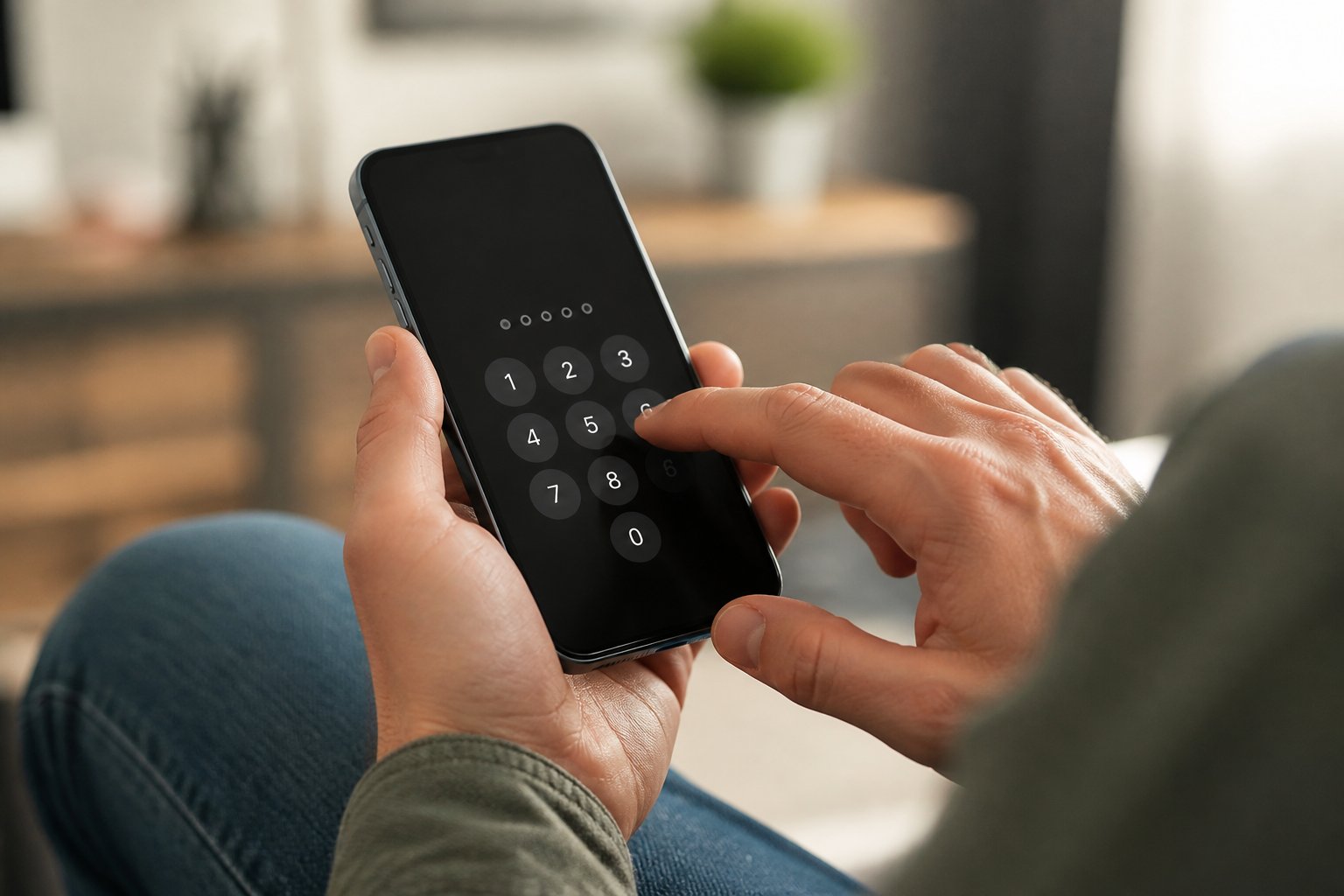
O PIN de tela protege o sistema do celular e o conteúdo interno.
Você define esse PIN (normalmente 4 a 6 dígitos) nas configurações de segurança do aparelho para bloquear o acesso à interface principal.
Ele impede uso direto do celular, bloqueando chamadas não autorizadas, apps e dados pessoais.
Se esquecer o PIN de tela, métodos de recuperação variam: alguns sistemas pedem sua conta Google/Apple, outros exigem restauração de fábrica, o que apaga dados.
O PIN 2 aparece em alguns aparelhos para funções extras (como chamadas internacionais) e é distinto do PIN do SIM e do PIN de tela.
Como Recuperar o PIN do Chip e Código PUK
Você vai encontrar onde o PIN original costuma estar, quais códigos padrão as operadoras usam, como pedir a recuperação pela central e como usar o PUK quando o chip estiver bloqueado.
Encontrando o PIN Original no Cartão do Chip
Olhe no verso do cartão plástico onde o chip veio preso.
O PIN do chip e o PUK do chip costumam estar impressos ali. O PIN geralmente tem 4 dígitos; o PUK tem 8 dígitos.
Se você descartou o plástico, cheque comprovantes de compra, fotos ou embalagens que tenha guardado.
Não tente adivinhar o PIN mais de três vezes. Você tem só três tentativas antes do chip pedir o PUK.
Anote os códigos em local seguro. Evite tirar foto do PUK exposto em dispositivos que outras pessoas possam acessar.
Códigos Padrão das Operadoras
Algumas operadoras definem um PIN padrão de fábrica. Por exemplo, muitas fontes citam o PIN padrão da Claro como 3636, mas isso pode variar com o tempo e o modelo do chip.
Verifique sempre com sua operadora antes de usar um código padrão.
Operadoras também podem ter PUK registrados no sistema e vinculados ao seu número. O PUK do chip não tem um valor “padrão” público; é único para cada cartão SIM.
Anote: usar um PIN padrão sem confirmar pode não funcionar e pode agravar o bloqueio do chip.
Recuperação do PIN com a Operadora
Ligue para o atendimento da sua operadora ou acesse o aplicativo oficial.
Tenha CPF, dados pessoais e o número do celular prontos para confirmar sua identidade.
Peça o PUK ou solicite a redefinição do PIN. A operadora pode informar o PUK por app, SMS ou call center depois de validar seus dados.
Se não conseguir o PUK, peça a emissão de um novo chip preservando o número (portabilidade interna). Isso normalmente exige id e comprovação de titularidade.
Evite redes sociais e canais não oficiais para fornecer dados pessoais. Use somente os canais indicados pela operadora (app, site oficial ou números de atendimento).
Desbloqueando com o Código PUK
Quando o chip pedir o código de desbloqueio do celular, insira o PUK com calma.
Você tem até 10 tentativas para digitar o PUK corretamente; erros repetidos podem bloquear o chip definitivamente.
Após inserir o PUK correto, o sistema pedirá que você crie um novo PIN do SIM (PIN do chip ou PIN do SIM). Escolha um PIN de 4 dígitos fácil de lembrar, mas não óbvio.
Se o PUK informado estiver errado ou não funcionar, entre em contato com a operadora antes de usar mais tentativas.
Se o PUK 1 desbloquear o PIN 1, você terá acesso ao chip. Para casos com PIN2/Puk2, o processo é similar, mas é menos comum usar essas opções no dia a dia.
Soluções Para Esquecer o PIN de Tela do Celular
Você verá métodos que usam contas vinculadas ao aparelho, ferramentas do fabricante, reset completo e opções que mantêm o aparelho desbloqueado em situações seguras. Cada caminho exige passos específicos e pode apagar dados ou pedir acesso a contas já configuradas.
Utilizando Conta Google e Encontre Meu Dispositivo
Se seu Android estiver com a conta Google ativa e ligado à internet, use o serviço Encontre Meu Dispositivo (myaccount.google.com/find-your-phone).
Faça login com a mesma conta Google do celular, escolha o dispositivo e opte por “Limpar dispositivo” para apagar a senha e os dados.
Depois do reset, você poderá configurar o celular novamente e restaurar backup, desde que tenha cópia salva na sua conta Google.
Esse método exige que o aparelho esteja online e com a conta Google conectada; sem isso, não funcionará.
Anote que a restauração remove todo o conteúdo do telefone. Você precisará da sua conta Google e senha para reativar o aparelho após o reset.
Recursos Específicos: SmartThings Find e Buscar iPhone
Se você tiver Samsung e a conta Samsung configurada, SmartThings Find pode desbloquear ou limpar a bloqueio de tela remotamente.
Acesse smartthingsfind.samsung.com, entre com a conta Samsung, selecione o dispositivo e use a opção de desbloqueio. O aparelho precisa estar online e registrado na conta.
No iPhone, use o Buscar iPhone (iCloud). Coloque o iPhone em modo de recuperação via computador ou use iCloud.com para apagar o dispositivo se “Buscar iPhone” estiver ativo.
Após apagar o iPhone, será necessário inserir o Apple ID e senha para reativar o aparelho, por causa do Bloqueio de Ativação.
Ambos os métodos preservam a exigência de contas vinculadas para evitar uso indevido do aparelho.
Redefinição do Aparelho e Hard Reset
O hard reset restabelece as configurações de fábrica quando você esqueceu o PIN do celular e não há outra opção.
No Android, entre em modo recovery (combinação de botões) e escolha “wipe data/factory reset”. Em iPhone, use o modo de recuperação via iTunes/Finder.
O processo apaga todos os dados locais sem pedir a senha da tela. Porém, você precisará do login da conta Google ou Apple usada antes para concluir a configuração após o reset.
Use esse método quando não conseguir desbloquear por Smart Lock, Encontre Meu Dispositivo ou serviços do fabricante. Faça backup regularmente para minimizar perdas.
Dispositivos Confiáveis e Smart Lock
Smart Lock do Android mantém o aparelho desbloqueado em condições seguras, se já estiver ativo antes de você esquecer o PIN.
As opções incluem “Locais confiáveis” (endereços), “Dispositivos confiáveis” (Bluetooth) e “Detecção no corpo”. Configure dispositivos Bluetooth confiáveis para desbloqueio automático quando conectados.
Se Smart Lock já estava ativado, você pode voltar a usar o celular sem o PIN ao estar num local ou com um dispositivo confiável próximo.
Se não estava ativado, Smart Lock não ajuda depois de esquecer o PIN; configure-o preventivamente para evitar bloqueios futuros.