Como Aumentar o Volume do Notebook: Métodos Eficientes e Dicas
Quer aumentar o volume do seu notebook sem complicação? Você pode ajustar configurações do Windows, atualizar drivers e usar programas ou extensões que dão um ganho extra ao som do sistema.
Se quiser mais som rápido, aumente o volume no Mixer do Windows, ative aprimoramentos de áudio nas propriedades do dispositivo e instale um aplicativo de boost confiável para ganhar até mais de 100% no áudio.
Durante o texto, vou mostrar como mexer nas opções nativas do sistema, quais ajustes realmente fazem diferença e que ferramentas externas valem a pena usar sem dor de cabeça.
Isso ajuda tanto quem usa fones quanto quem depende dos alto-falantes do notebook.
Ajustes Nativos e Configurações Essenciais
Você pode usar os controles do Windows para deixar o som mais alto e claro. Ajustes no mixer, equalizador e drivers resolvem a maior parte dos problemas sem precisar de apps extras.
Verificação e uso dos controles de volume do sistema
Primeiro, olhe se seu notebook tem teclas de atalho (F1–F12) ou aquelas teclas multimídia. Elas mudam o volume rapidinho, sem mistério.
Clique no ícone de som na bandeja do Windows para ver se o volume está no máximo. Em alguns modelos, dá pra usar a roda do mouse sobre o ícone para ajustar.
Se estiver usando fones ou caixas externas, veja se têm controle físico de volume. Se o som ainda estiver baixo, tente outro aplicativo (YouTube, player local) pra ver se o problema é geral ou em um app só.
Mixer de volume e configurações de som no Windows
Abra o Mixer de Volume: clique com o botão direito no ícone de som e vá em “Abrir mixer de volume”. Dá pra aumentar o volume do sistema e de programas separados.
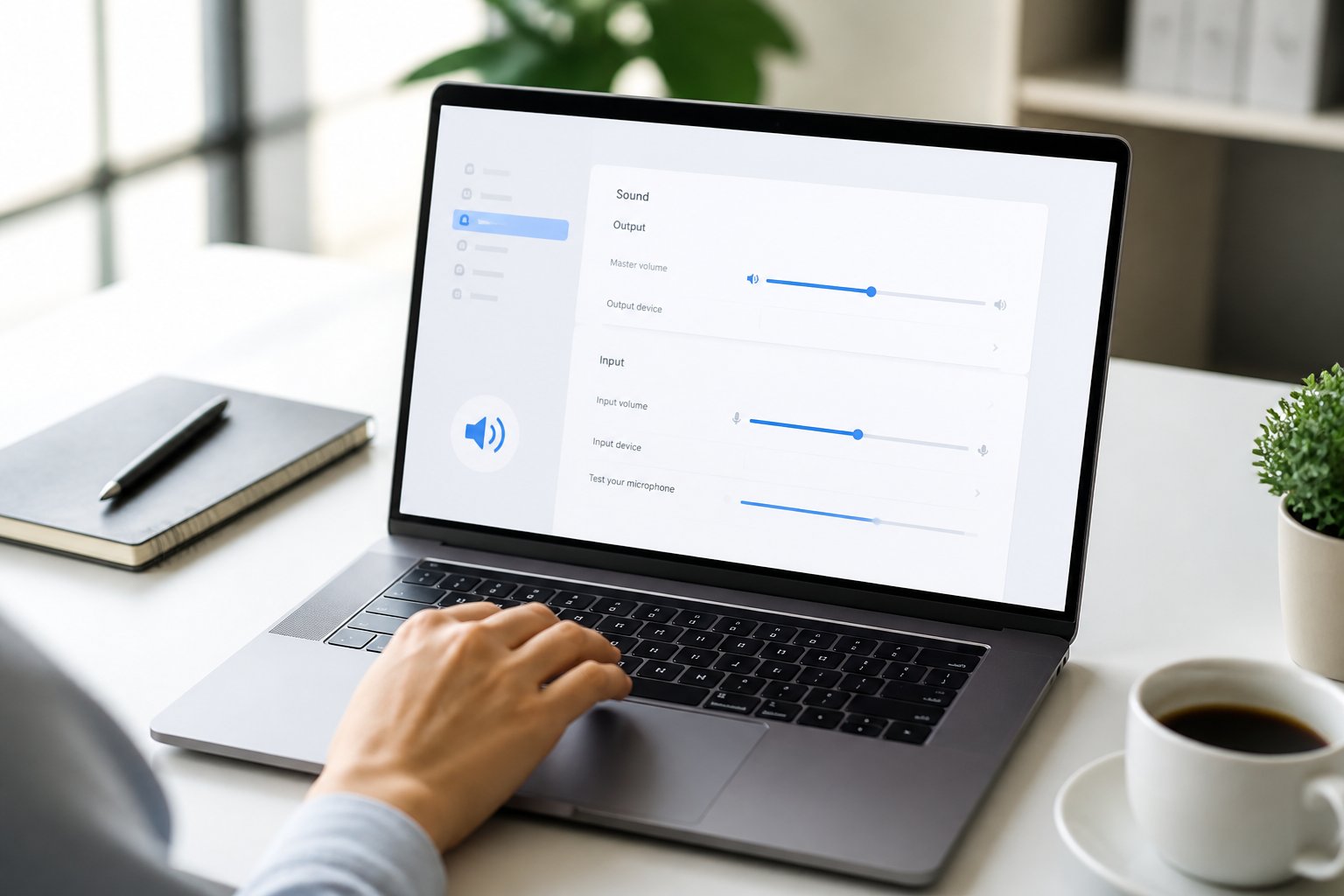
No Windows 10/11, vá em Configurações > Sistema > Som e escolha o dispositivo de saída certo. Pode ser alto-falante interno, externo ou fone.
Na mesma tela, clique em “Propriedades do dispositivo” e veja níveis e formato padrão. O Mixer ajuda a ver se algum app está mais baixo ou saindo pela saída errada.
Equalizador de intensidade e Loudness Equalization
Muitos drivers têm um equalizador embutido em Propriedades do Som > Melhorias/Enhancements. Procure por “Equalizador” ou “Equalização de loudness”.
Ative Loudness Equalization pra dar mais presença aos sons baixos. Ajuste as bandas do equalizador pra reforçar graves ou médios, se quiser.
Se seu driver não tem equalizador, use o do player (VLC, Spotify) ou um software leve tipo Equalizer APO. Mude só um pouco (±3–6 dB) pra evitar distorção. Teste com músicas e vídeos pra calibrar.
Atualização dos drivers de áudio
Drivers antigos podem limitar o som do seu notebook. Abra o Gerenciador de Dispositivos > Controladores de som, vídeo e jogo, clique com o botão direito no dispositivo de áudio e escolha “Atualizar driver”.
Prefira baixar drivers no site do fabricante (Dell, Lenovo, Acer, etc.) em vez do Windows Update. Drivers oficiais costumam trazer melhorias e mais opções.
Se não resolver, desinstale o driver no Gerenciador e reinicie o Windows. O sistema deve instalar um driver compatível sozinho. Teste o som a cada passo.
Recursos de Software e Extensões para Potencializar o Áudio
Existem ferramentas que atuam no sistema todo e outras que funcionam só em aplicativos ou no navegador. Vou mostrar opções para equalização, amplificação e extensões que aumentam o volume só em páginas da web.
FXSound e FXSound Pro: recursos e utilização
FXSound melhora o som do Windows com presets prontos e um equalizador paramétrico. A versão Pro traz processamento em tempo real, mais controle de volume e filtros pra reduzir distorção quando você aumenta o som.
Instale o FXSound, escolha um preset (Música, Filme, Jogos) e ajuste o ganho se precisar de mais intensidade. Use o boost com cuidado pra não distorcer. Ative a inicialização automática se quiser o som sempre igual ao ligar o notebook.
Equalizer APO, Boom 3D e reforço de som avançado
Equalizer APO é gratuito e bem poderoso. Funciona como um driver virtual e permite criar cadeias de filtros e equalizações precisas. Dá pra usar a interface gráfica Peace pra facilitar.
Boom 3D mistura equalizador, efeitos 3D e presets pra aumentar o volume sem distorção perceptível. É pago, mas tem controle por aplicativo e perfis pra fones ou alto-falantes. Equalizer APO serve pra ajustes finos; Boom 3D, pra perfil rápido e melhorias perceptíveis.
Sound Booster, Letasoft Sound Booster e alternativas
Sound Booster (Letasoft Sound Booster) aumenta o volume do Windows além do limite padrão usando um driver de software. Ele oferece controle independente por aplicativo, útil pra programas com áudio baixo mesmo com o volume máximo.
Ajuste o ganho devagar e fique de olho na qualidade. Se o som começar a raspar, reduza o boost ou ative a limitação, se tiver. Outras opções incluem apps como FxSound e amplificadores de navegador. Prefira testar versões de avaliação antes de comprar, porque nem sempre o ganho extra compensa a possível distorção.
VLC Media Player, extensão Volume Booster e dicas para navegadores
O VLC deixa você aumentar o volume interno até 300% nas preferências. Isso resolve o problema de arquivos e vídeos locais que saem baixos demais.
Pra mudar, é só ajustar o “volume máximo exibido” em Preferências → Interface → Qt. Assim, o controle de volume do VLC fica mais amplo.
Só que isso não mexe no volume do sistema inteiro, só no VLC mesmo. Não espere milagres fora do player.
No navegador, há extensões como Volume Booster ou Volume Master que aumentam o som por aba. Funcionam no YouTube, Netflix e até no Spotify web.
Mas olha, podem distorcer o áudio se passar do ponto. É melhor usar o controle do player junto com o ganho da extensão, sempre com calma.
Deixe o som do Windows e do site em níveis médios antes de aumentar mais. Isso ajuda a evitar aquele risco de estragar seus alto-falantes—ninguém quer isso, né?